Kolekcija
Tab Kolekcija ti pokazuje albume koje aktivno popunjavaš. Tu označavaš koje sličice imaš, koliko ih imaš u višku, koje ti fale i koje si voljan da daš na razmenu.
Kako da počneš
- Otvori tab Kolekcija u glavnoj navigaciji.
- Tapni dugme Dodaj album (plavi krug sa znakom plus, dole desno).
- U listi koja se otvori, pretraži ili pregledaj katalog i izaberi album koji ti treba.
- Po želji, daj mu svoje ime (npr. “Tata”, “Mama”) — korisno ako pratiš više primeraka istog albuma.
- Potvrdi i album će se pojaviti u tvojoj kolekciji.
Možeš dodati do 5 primeraka istog albuma — npr. po jedan za sebe i drugog kolekcionara.
Vidljivost albuma za razmenu
Svaki novododati album je podrazumevano zaključan (privatan) — sličice koje u njemu označiš kao Nudim ili Tražim niko drugi ne vidi, i album se ne pojavljuje u pretrazi za razmenu.
U traci iznad liste sličica, odmah pored dugmadi za prikaz i kopiranje, nalazi se dugme sa katancem (ne mešati sa istoimenom opcijom sortiranja Za razmenu — ovo je podešavanje celog albuma, ne sličica):

- Nije za razmenu — album je privatan; ne pojavljuje se kod drugih korisnika.

- Za razmenu — album je deljen; tvoje sličice na Nudim i Tražim postaju vidljive drugim kolekcionarima kroz pretragu za razmenu.
Tapni dugme da prebaciš stanje. Ovo je preduslov za razmenu — dok je album zaključan, ni jedna sličica iz njega se ne pojavljuje kod drugih korisnika, bez obzira koliko imaš na Nudim ili Tražim.
Kako se označavaju sličice
Otvori bilo koji album iz kolekcije i tapni sličicu da postaviš ili promeniš njene oznake:
- Imam — broj primeraka koje već imaš.
- Nudim — od onih koje imaš, koliko si voljan da daš drugima u razmenu.
- Tražim — broj primeraka koji ti fale (najčešće 1).
- Rezervisano (popunjava se automatski) — primerci koji su zaključani u aktivnoj razmeni i ne mogu se istovremeno ponuditi nekom drugom. Dok imaš aktivnu razmenu, ne možeš smanjiti Nudim ispod broja u polju Rezervisano — taj zaštitni prag se diže tek kada se razmena završi ili otkaže.
- Očekujem (popunjava se automatski) — primerci koje treba da dobiješ iz neke aktivne razmene.
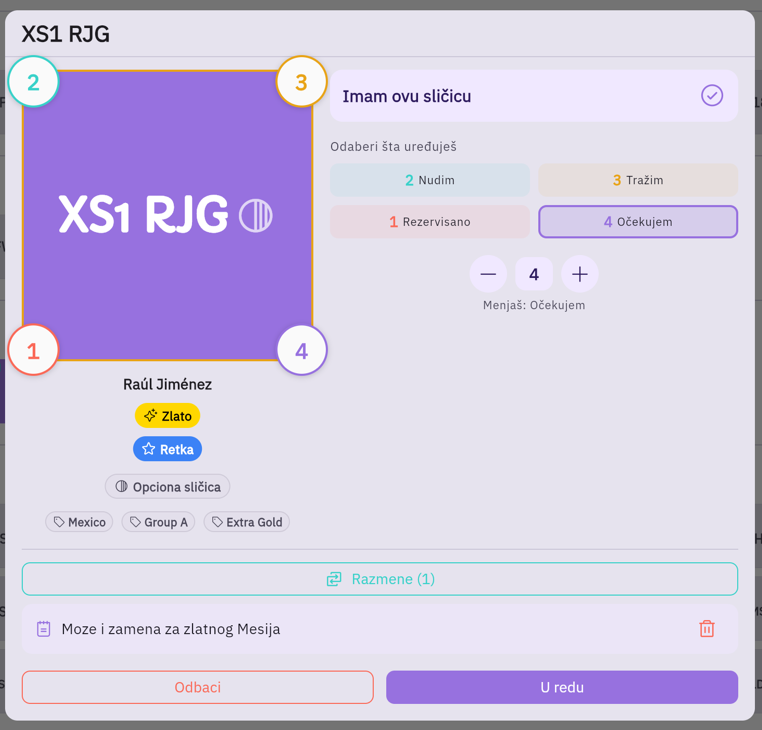
Ako se pored oznake Nudim pojavi dugme Razmene (N), znači da je ta sličica uključena u N aktivnih razmena. Tapni dugme da vidiš koje su to razmene i s kim — korisno kad primetiš da ne možeš smanjiti Nudim.
Promene se prvo čuvaju lokalno; kada završiš, pritisni Sačuvaj u dnu ekrana da ih pošalješ. Ako nemaš internet, izmene će ostati lokalno do sledećeg povezivanja.
Načini prikaza
Na vrhu liste sličica biraš kako se one prikazuju — Kompaktno (mreža), Duplikati ili Detaljno:

- Kompaktno — mala mreža kvadratića; najbrži pregled celog albuma.
- Duplikati — isti kvadratići, ali sa malom −/+ trakom za brzo podešavanje Nudim; idealno kad sređuješ višak.
- Detaljno — pune kartice sa slikom, svim brojačima i beleškom.
Kompaktni prikaz
U kompaktnom prikazu sličice su mali kvadratići. U tom prikazu:
- Tap na sličicu uključuje ili isključuje Imam.
- Dugi pritisak otvara detaljan prozor te sličice, gde podešavaš sve oznake (Tražim, Nudim, beleška…).
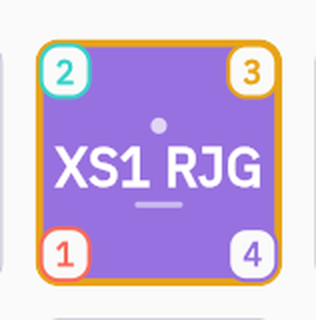
- U uglovima kvadratića male oznake pokazuju stanje: Nudim, Tražim, Rezervisano i Očekujem — svaka u svojoj boji.
- Ako je sličica rezervisana u aktivnoj razmeni, ne možeš isključiti Imam dok se razmena ne završi.
Duplikati prikaz
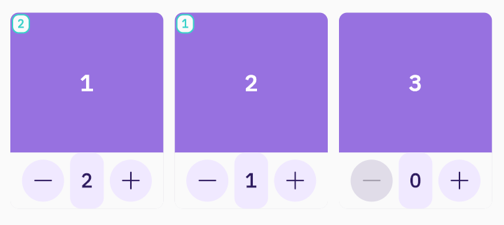
Prikaz Duplikati služi za brzo sređivanje viška. Svaka sličica ima malu traku sa − i +:
- + povećava Nudim za jedan i automatski uključuje Imam (jer ne možeš nuditi ono što nemaš).
- − smanjuje Nudim, ali ne ispod broja koji je rezervisan u aktivnoj razmeni.
Tako za par sekundi označiš sve duplikate koje daješ, bez otvaranja svake sličice posebno.
Detaljni prikaz
U prikazu Detaljno svaka sličica je puna kartica sa slikom, svim brojačima (Imam, Nudim, Tražim, Rezervisano, Očekujem), dugmetom Razmene (N) i poljem za belešku. Koristi ga kada želiš pažljivo da podesiš jednu po jednu sličicu.
Označi sve kao Imam
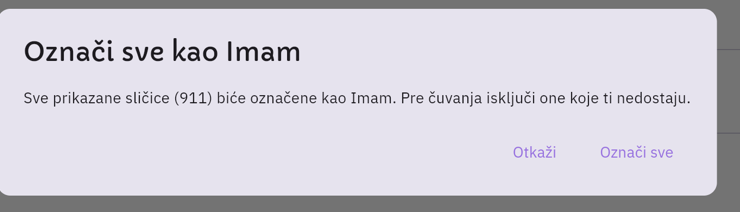
U traci iznad liste je dugme Označi sve kao Imam (kvačica). Ono označava sve trenutno vidljive sličice kao da ih imaš — poštuje aktivne filtere, pa npr. možeš prvo filtrirati na Nemam i jednim potezom obeležiti tačno te. Pre nego što se primeni, aplikacija traži potvrdu.

Kopiranje liste sličica
U istoj traci je i ikonica za kopiranje. Njome kopiraš tekstualni spisak trenutno vidljivih sličica (poštuje filtere), grupisan na one koje ti fale i one koje imaš u višku, pa ga lako pošalješ drugom kolekcionaru:

Brojač duplikata u zaglavlju
U zaglavlju albuma, pored trake napretka, vidiš mali brojač sa ikonicom kopija u obliku jedinstvene / ukupno kopija. Prvi broj je koliko različitih sličica imaš u višku (Nudim veći od nule), a drugi je ukupan broj tih viška-primeraka. Pojavljuje se čim imaš makar jednu sličicu na nudim.

Filteri i sortiranje
U albumu iz kolekcije možeš:
- Pretražiti sličicu po broju ili naslovu.
- Filtrirati po statusu:
- Imam — sličice koje imaš
- Nemam — sličice koje ti nedostaju
- Nudim — sličice koje nudiš za razmenu
- Tražim — sličice koje tražiš
- Rezervisano — sličice zaključane u aktivnoj razmeni
- Očekujem — sličice koje primaš iz aktivne razmene
- U aktivnoj razmeni — sve sličice koje su trenutno deo neke razmene (bilo da daješ ili primaš)
- Bez aktivne razmene — sličice koje nisu ni u jednoj tekućoj razmeni
- Sa beleškama — sličice kojima si dopisao belešku
- Bez beleški — sličice bez beleške
- Filtrirati po Tagovima — ako sličice u albumu imaju tagove, pojavljuje se i filter Tagovi.
- Sortirati po Broju, Stranici, Nazivu, Količini ili Za razmenu (najveći višak prvi).
Preimenovanje i brisanje
Iz liste albuma možeš:
- Izmeni naziv — daj svom primerku albuma drugačije ime.
- Obriši — uklanja album i sve tvoje beleške o sličicama za taj primerak. Nema vraćanja.
Šta dalje
Kada album otključaš (Za razmenu), tvoje označene sličice se odražavaju na javni profil za razmenu — drugi kolekcionari će videti šta imaš u višku i šta tražiš. Zaključan album ostaje nevidljiv, koliko god viška u njemu imao. Tu počinje pronalaženje sagovornika.
Album možeš i da podeliš linkom sa određenim prijateljima ili sa svima — vidi Deljenje albuma linkom.
Ako nešto pođe po zlu
- Ne mogu da dodam album — proveri da nisi već prešao limit od 5 primeraka istog albuma. Ako je tako, prvo obriši primerak koji više ne koristiš.
- Promene se ne čuvaju — pritisni dugme Sačuvaj (N) u dnu ekrana. Ako nemaš internet, izmene će ostati lokalno do sledećeg povezivanja.
- Brojač Rezervisano je veći nego što očekujem — imaš aktivnu razmenu koja je zaključala neke od tvojih sličica. Tapni dugme Razmene (N) na sličici da vidiš detalje, ili završi/otkaži razmenu da se broj oslobodi.
- Niko me ne kontaktira iako imam viška — proveri da li je album otključan (dugme Za razmenu u traci iznad liste sličica). Zaključan album se ne pojavljuje u pretrazi za razmenu.
Za sve što ne uspeš da rešiš sam, javi se na Podršku.